
Uploady プレミアムはJDownloader 2に直接追加できます。以下のスクリーンショットは、私が実際に使用した設定手順です。
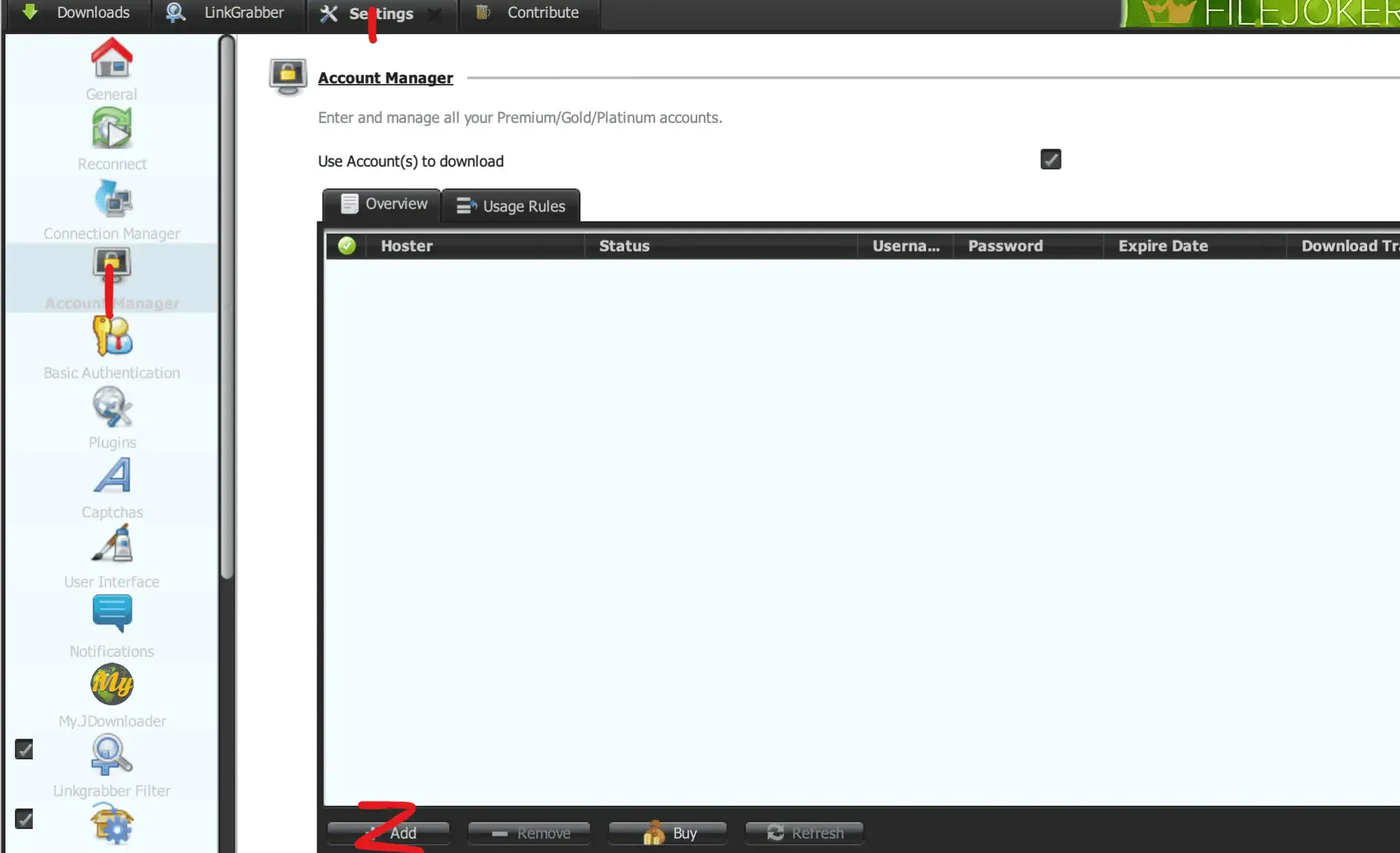
Account Managerを開く → uploady.ioを選ぶ → ログイン情報を入力する → Premiumとして認識されているか確認する
なぜUploadyでJDownloader 2を使うのか?
最大のメリットは、複数ファイルをまとめて扱いやすくなることです。
ブラウザで1ファイルずつ開く代わりに、複数のUploadyリンクをキューに追加したり、中断したプレミアムダウンロードを再開したり、複数ファイルをまとめて処理したりできます。
私のプレミアムテストでは、4ファイルを同時にダウンロードした際に合計42.14 MiB/sを記録しました。
Uploadyアカウントを追加する手順
ステップ1:Account Managerを開く
JDownloader 2を起動し、上部メニューから Settings を開きます。
左側のメニューで Account Manager を選択し、画面下部の + Add をクリックしてください。
ステップ2:uploady.ioを選択してログイン情報を入力
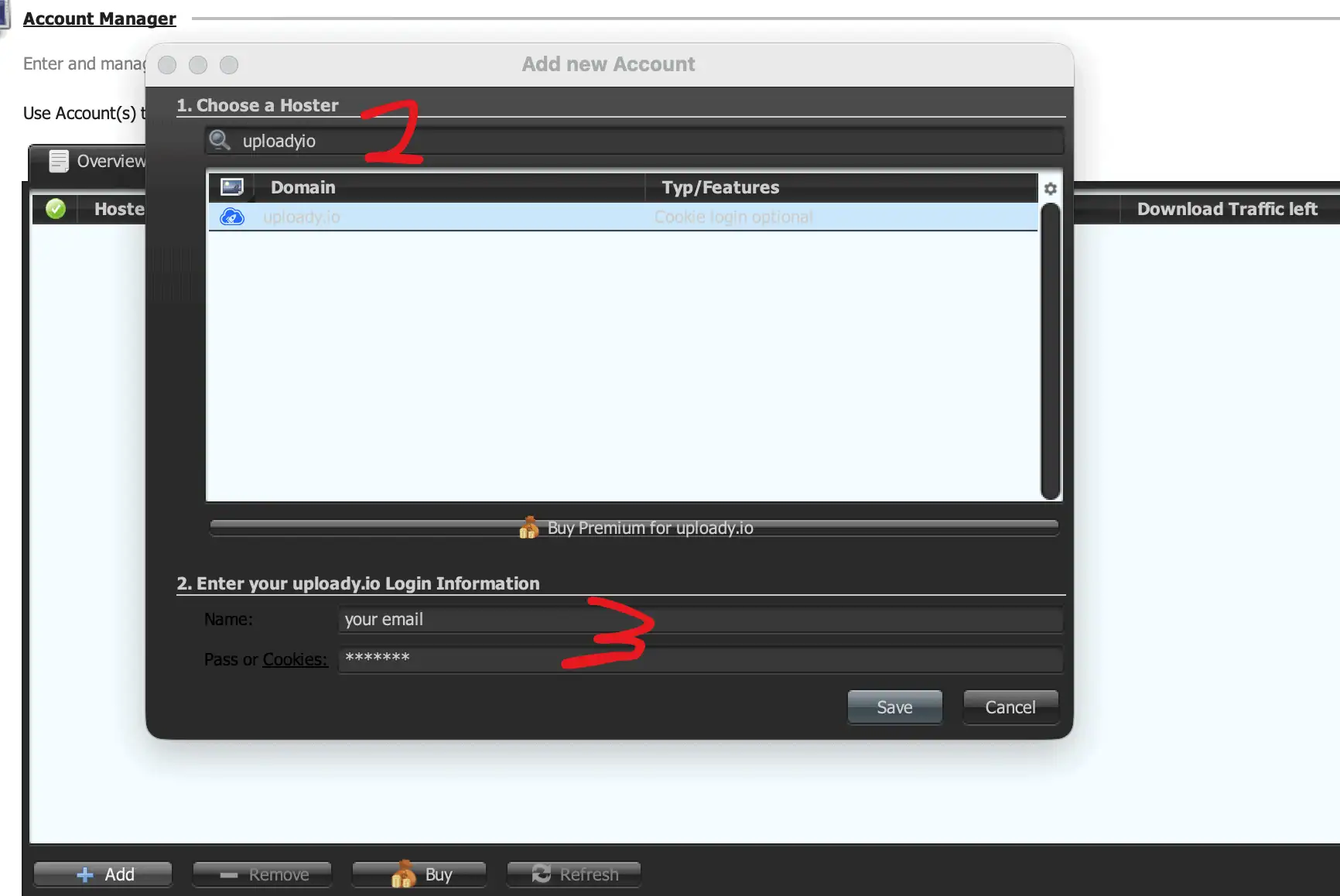
「Add new Account」画面で uploadyio を検索し、uploady.io を選択します。
次に、Uploadyアカウントのログイン情報を入力します。
- Name:Uploadyに登録しているメールアドレス
- Pass or Cookies:パスワード、または対応するCookie情報
- 入力後、Save をクリック
まだUploady プレミアムをお持ちでない場合: Uploady プレミアムを公式決済ページから購入する →
Cookie Loginについて
JDownloaderの画面には Cookie login optional と表示され、入力欄は Pass or Cookies となっています。
通常のメールアドレスとパスワードでログインできない場合は、対応プラグインでCookie Loginを利用できることがあります。その場合は、JDownloader公式のCookie Login手順に従ってください。
ただし、Cookie Loginですべてのログインエラーや「Plugin Defect」が解決するわけではありません。まずはJDownloader 2が最新版か、Uploady側に障害がないか、アカウント状態が正常かを確認するのが先です。
ステップ3:プレミアムとして認識されているか確認
アカウントを保存すると、Account Managerに緑色のステータス表示が出ます。
今回のテストでは、次のように表示されました。
Account is ok: Premium Account
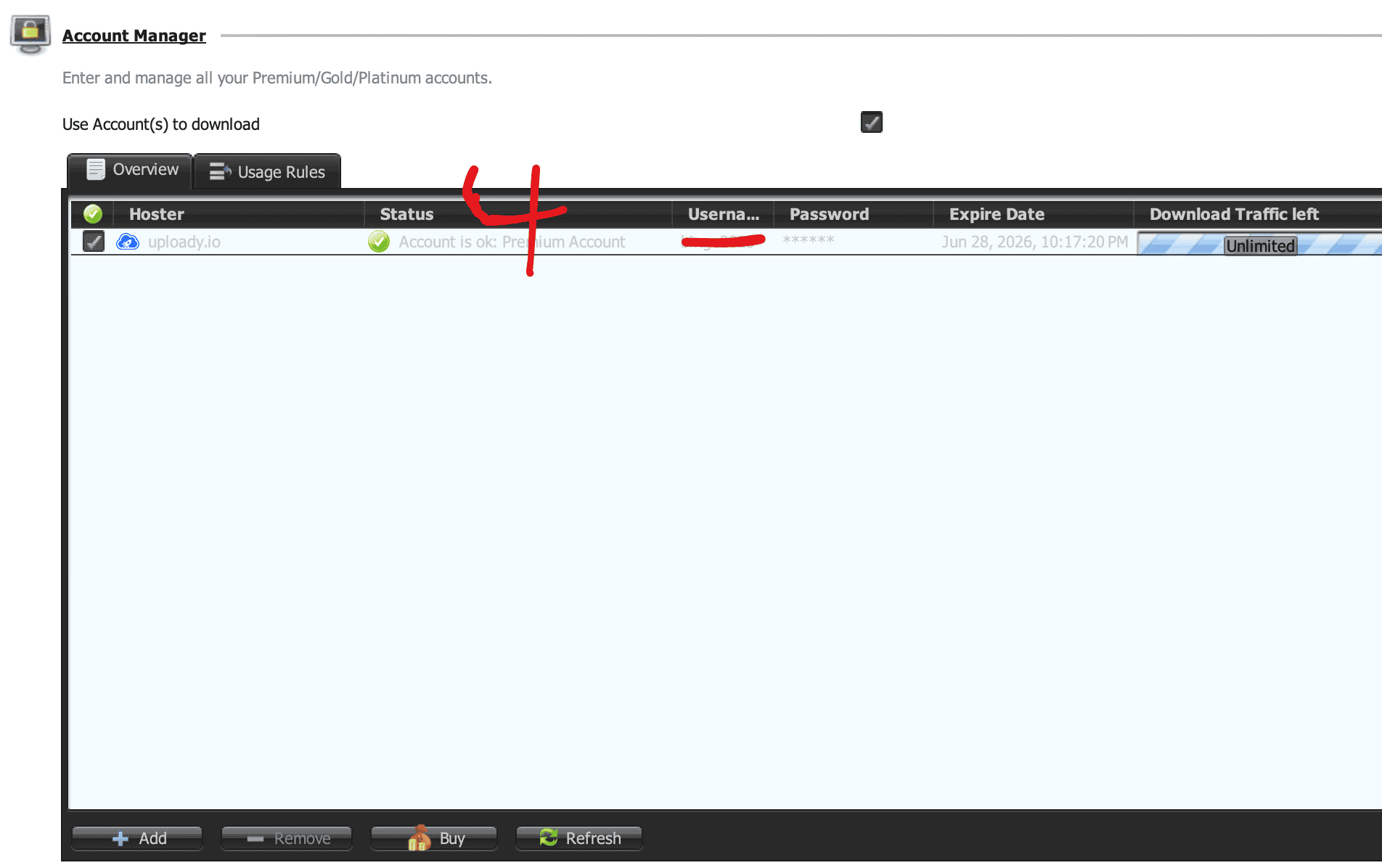
Download Traffic left: Unlimited と表示されても、Uploadyの実際のプランが無制限という意味ではありません。Uploadyには、プランに応じて1日50~300 GBのダウンロード上限があります。残り容量については、Uploady側のアカウント情報を確認してください。
JDownloader 2の実測速度:合計42.14 MiB/s
1 Gbpsの光回線で、4つのUploadyファイルを同時にダウンロードしました。
- 7.54 MiB/s
- 11.77 MiB/s
- 12.52 MiB/s
- 10.31 MiB/s
合計速度は42.14 MiB/sでした。
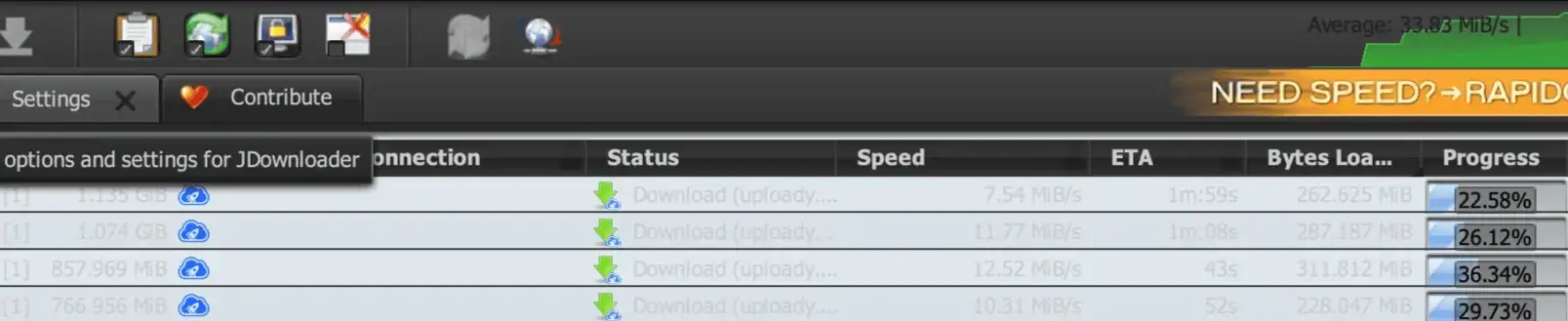
これは私の環境での測定結果であり、Uploadyが保証する速度ではありません。ISPのルーティング、接続先サーバー、サーバー負荷などによって実際の速度は変わる可能性があります。
設定は標準値から始める
JDownloaderに多くの接続オプションがあるからといって、最初からチャンク数や同時ダウンロード数を大きくする必要はありません。
今回の実測で確認できたのは、4ファイルを同時にダウンロードして42.14 MiB/sに達したという点です。
これは、1ファイルあたり8、16、20チャンクに増やした方が速いことを意味するものではありません。
まずはJDownloader 2の標準設定から始め、安定性を確認したうえで必要に応じて調整するのが無難です。
UploadyとJDownloader 2のよくある問題
UploadyがFree Accountとして認識される
まずUploady.ioにログインし、プレミアムが有効になっているか確認してください。
その後、JDownloader 2の Account Manager でUploadyアカウントを右クリックし、Refresh を実行して状態を更新します。
それでもFree Accountのままであれば、一度アカウントを削除して再追加してみてください。
ログインできない / Plugin Defectと表示される
まずJDownloader 2を最新版に更新してください。
通常のログインが失敗し、アカウント追加画面にCookie Login対応が表示されている場合は、JDownloader公式のCookie Login方式を試すことができます。
ただし、Plugin DefectはUploady側の仕様変更やJDownloaderプラグイン側の問題で発生することもあります。
大量にダウンロードした後で停止する
Uploadyの1日あたりの上限を確認してください。現在の有料プランでは、プランに応じて50~300 GB/日の上限があります。
JDownloader 2の速度が以前より遅い
別のUploadyファイルでもテストし、ブラウザとJDownloader 2の両方で速度を比較してください。
一時的な低下であれば、ISPのルーティング、サーバー負荷、接続先のファイルサーバーなどが原因の可能性があります。
まとめ
Uploady プレミアムはブラウザだけでも利用できますが、複数ファイルや分割アーカイブを頻繁に扱う場合は、JDownloader 2との組み合わせが便利です。
私のテストでは、4ファイルを同時にダウンロードした際に合計42.14 MiB/sを記録しました。
特に複数リンクをまとめて処理したい場合や、中断したダウンロードを再開したい場合は、JDownloader 2を使うメリットが大きくなります。